施策の「勝ち筋」を見極める!カテゴリ分析と詳細分析の活用術

1.はじめに
前回は、アドエビスの「ダッシュボード」を使ってプロモーション全体の健康状態を把握する方法を学びました。
本記事では、一歩踏み込んで「どの媒体の、どのキャンペーンが足を引っ張っているのか」、あるいは「どの広告が実は貢献しているのか」を特定するためのカテゴリ分析と詳細分析の活用方法を解説します。ここでの分析スキルを身につけることで、根拠に基づいた予算配分やクリエイティブの改善が可能になります。
1-1.この学習でのゴール
- 「カテゴリ分析」と「詳細分析」の役割を理解し、分析の目的に合わせて使い分けられるようになる。
- 「広告」タブと「全トラフィック」タブを使い分け、広告と広告以外のチャネルも含めた流入施策の分析ができる。
- 画面上の機能を活用し、分析から「予算見直し」や「期間推移の確認」へスムーズに遷移できる。
1-2.こんな方にオススメ
- 媒体を横断して、キャンペーンや広告グループ単位での投資対効果をフラットに比較したい方。
- 直接効果(ラストクリック)だけでなく、間接的な貢献度も含めて「止めていい広告」を判断したい方。
- ダッシュボードで異常値を見つけた後、次にどの画面を見ればよいか迷ってしまう方。
2.分析の基本は見るべきデータ粒度の使い分
アドエビスでの分析の基本フローは、大きな単位から小さな単位へとドリルダウン(深掘り)していくことです。
カテゴリ分析:施策グループごとの健康診断
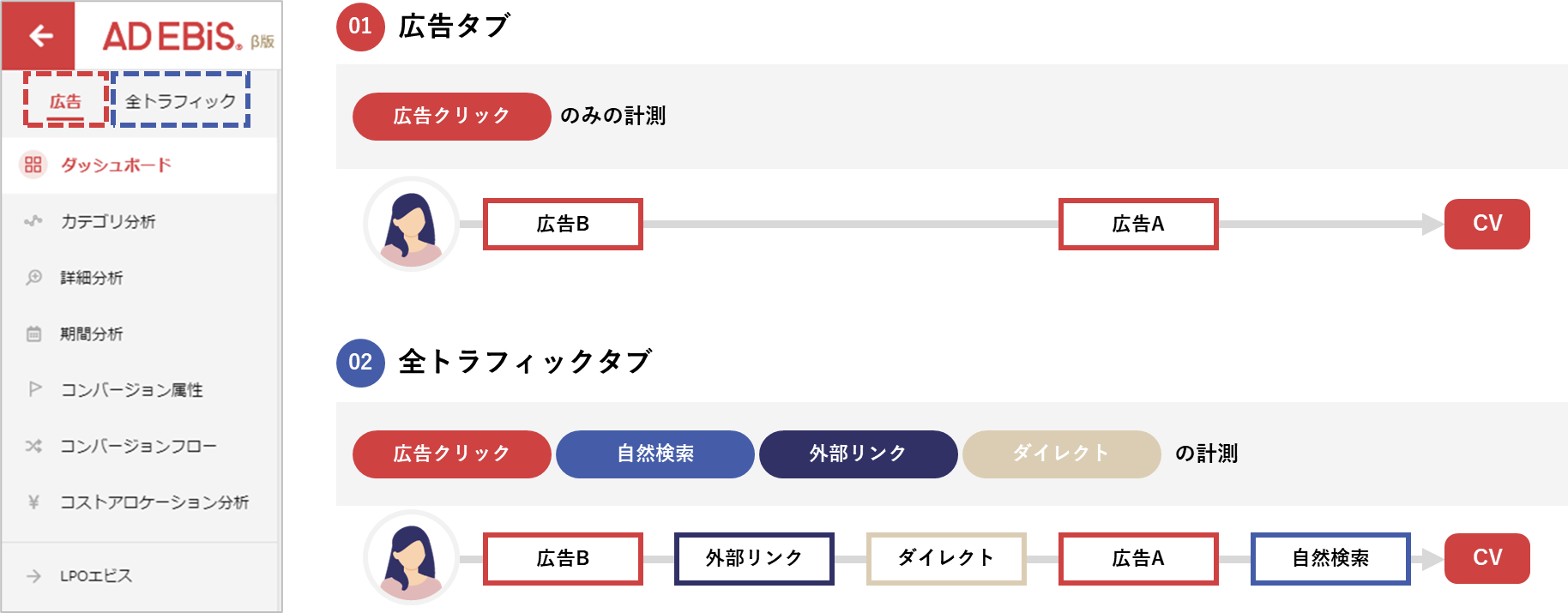
カテゴリ分析は、登録した「媒体種別」や「広告グループ」といった大きな括りで成果を比較する画面です。
- 「広告」タブ
純粋に広告の成果を評価します。媒体ごとやキャンペーンごとの成果を比較する際に使用します。 - 「全トラフィック」タブ
広告だけでなく、自然検索(SEO)や外部サイトからの流入など、全てのチャネルを同一基準で評価します。
カテゴリ分析画面の主要機能と操作のポイント
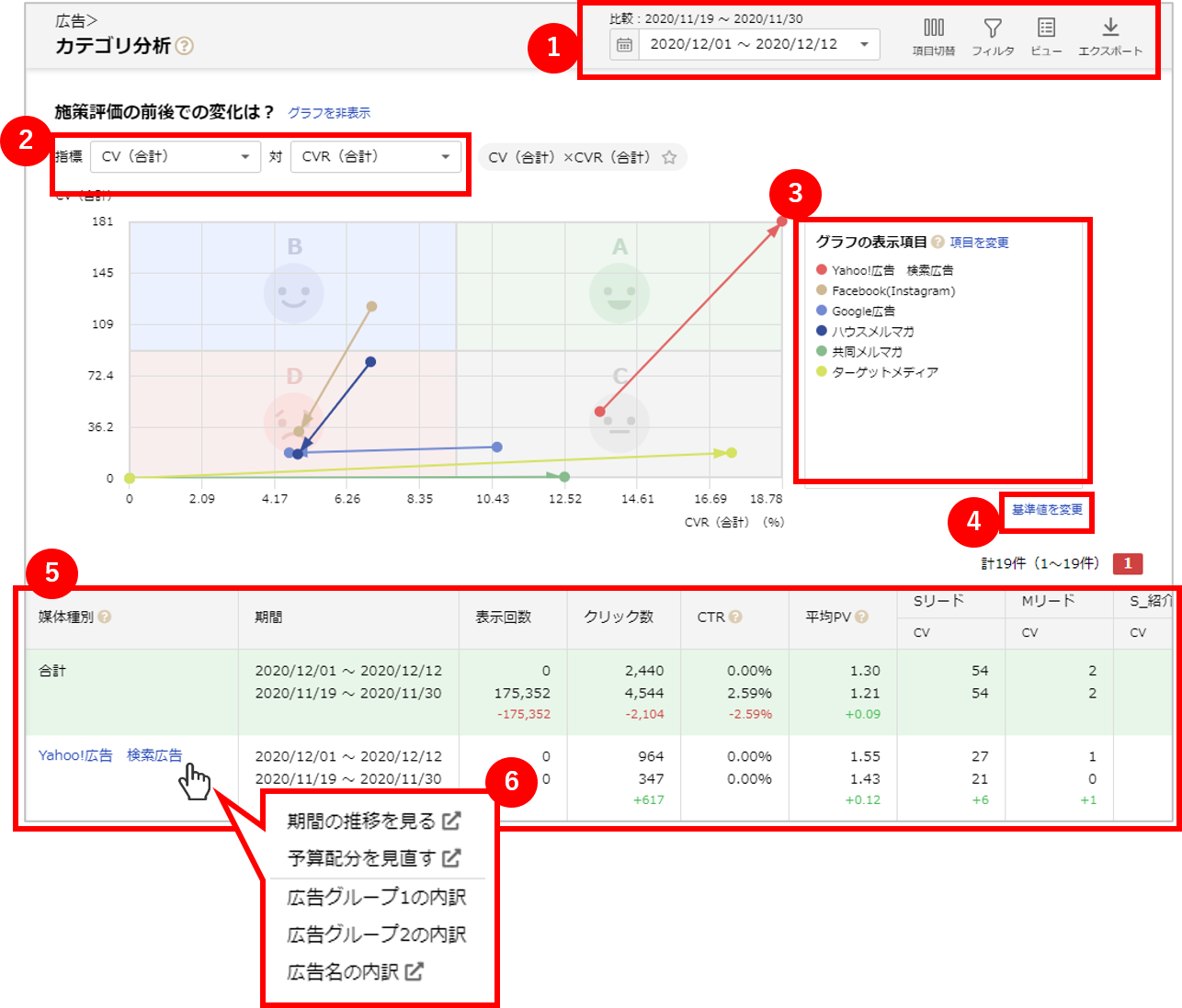
画面上の「成果を4分類した時の施策評価は?」のグラフを表示することで、施策ごとの成果を一目で把握することができます。
| 番号 | 項目名 | 内容 |
|---|---|---|
| 1 | 共通機能 | 期間設定やデータのダウンロードができます。 詳しく知りたい方は前のカリキュラムをご確認ください。 |
| 2 | 指標の選択 | グラフに表示する指標を2つまで選択できます。「コンバージョンとCVR」を並べて獲得効率を見たり、「クリック数とCPC」を並べてクリック効率を可視化したりしましょう。 |
| 3 | 凡例リスト | グラフに表示したい項目を最大20件まで選べます。デフォルトはコンバージョン数順ですが、特定の注力媒体だけを表示させて比較することも可能です。 |
| 4 | 基準値設定 | グラフ上の基準値を変更できます。自社の目標コンバージョンや目標CPAを基準値に設定することで、一目で「目標達成/未達成」の施策を仕分けられます。 |
| 5 | 表部分 | 各項目や指標の定義について知りたい方はこちらをご確認ください。 |
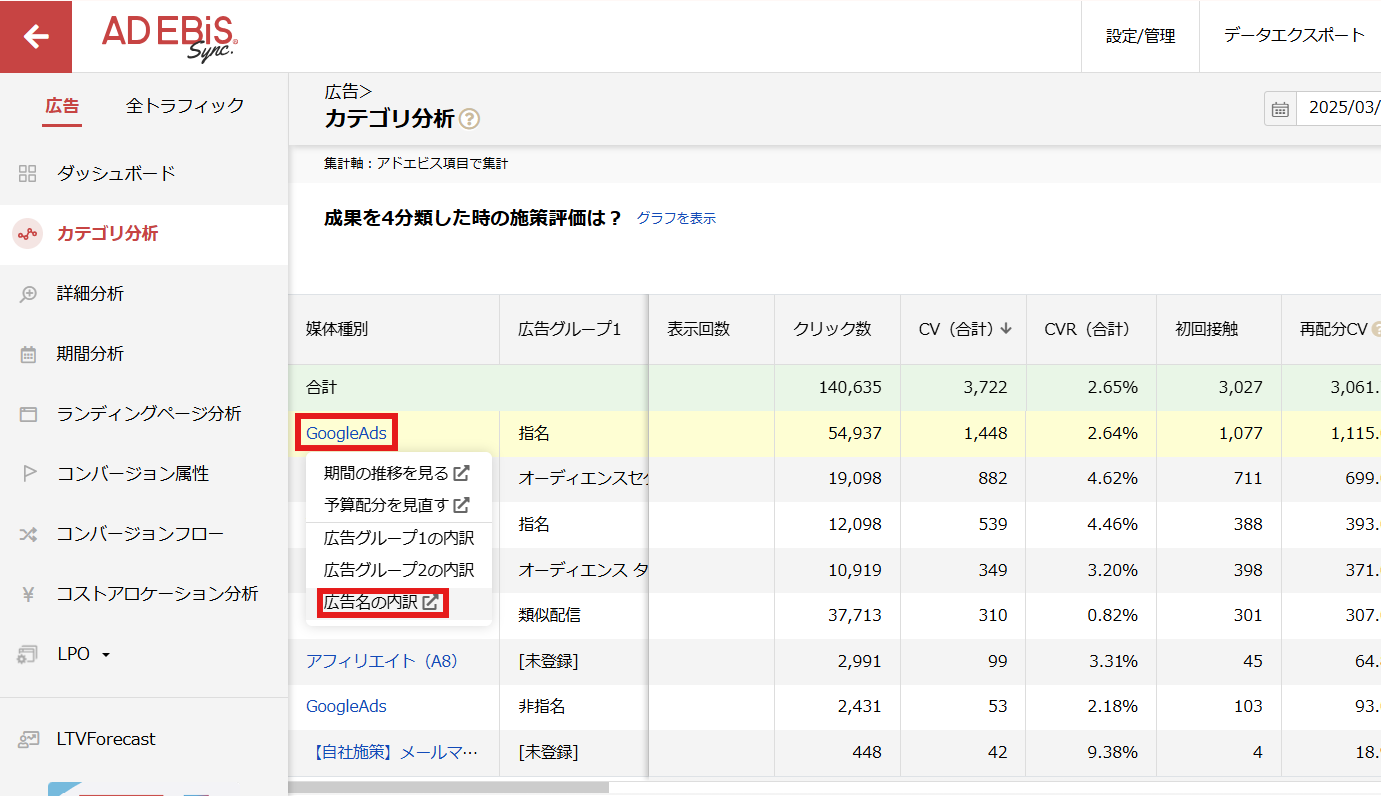
| 6 | 連携リンク機能 | クリックすることで、選択した媒体種別に絞り込んだ状態で以下を確認することができます。 <期間の推移を見る> 期間分析画面へ遷移します。 <予算配分を見直す> コストアロケーション画面へ遷移します。(広告のみ集計画面に切り替わります) <広告グループ1の内訳> 集計軸を広告グループ1までに変更して表示します。 <広告グループ2の内訳> 集計軸を広告グループ2までに変更して表示します。 <広告名の内訳> 詳細分析画面へ遷移します。 |
詳細分析:具体的な改善対象の特定
カテゴリ分析で「このキャンペーンは効率が悪い」と目星をつけたら、次は詳細分析の出番です。詳細分析では、個別の「広告(バナー名)」や「キーワード」単位まで粒度を落としてデータを確認できます。
※広告ID単位での分析画面のため、分析したい粒度までパラメータが付与されていることが前提になります。
3.PDCA活用シーン
画面上のデータを見て、具体的にどのような判断を下すべきか。代表的な2つのケースを紹介します。
直接CVは少ないが「再配分CV」が高い媒体
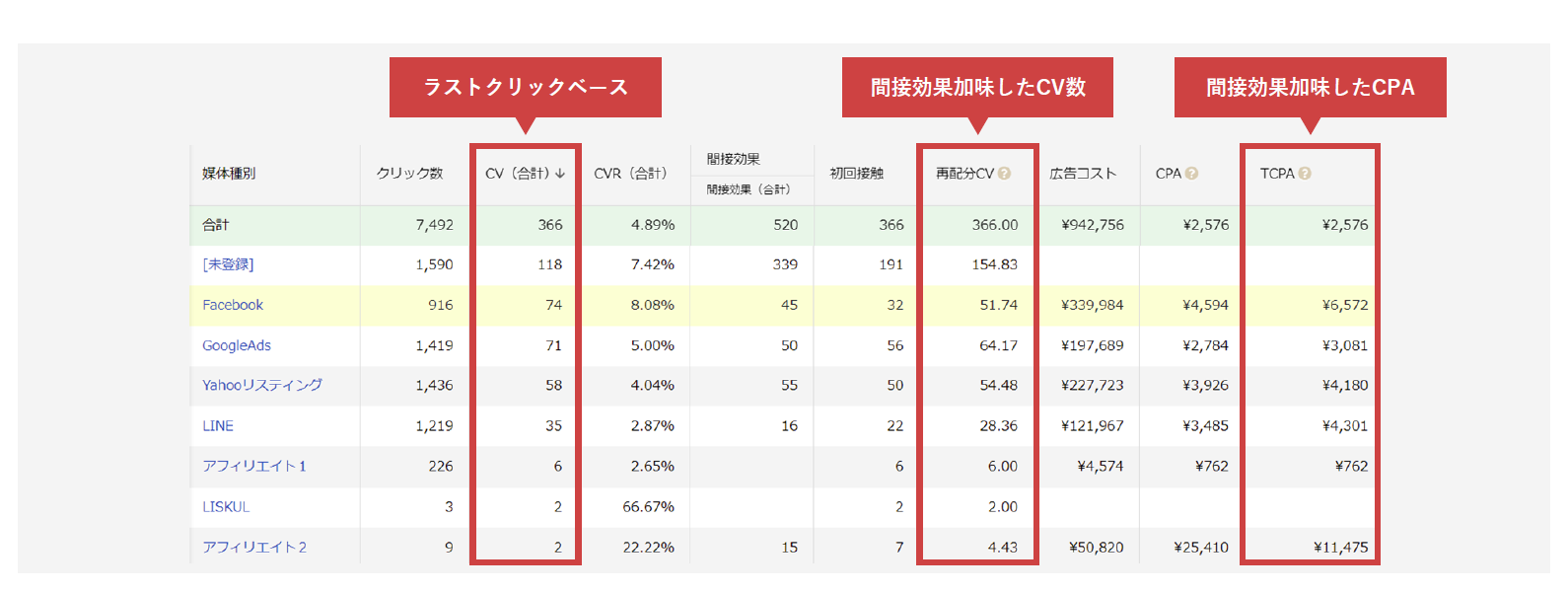
カテゴリ分析で、CPA(直接コンバージョンベース)で見ると一見効率が悪そうだが、「再配分コンバージョン(間接効果を含めた評価)」が高くTCPAが低い媒体を見つけたとします。
- 判断
この媒体は「最後のひと押し」にはなっていないが、ユーザーにブランドを認知させ、後のコンバージョンに大きく寄与している「アシスト施策」です。 - アクション
単純なCPAだけで判断して予算を削るのではなく、認知・検討層を広げる施策として予算を維持、またはクリエイティブの改善を検討します。
カテゴリ分析で特定の広告グループのCPAが悪化
キャンペーン単位での成果が悪化している場合。
- 判断
そのグループ内の「どの広告」が足を引っ張っているか特定が必要です。 - アクション
連携リンクの「<広告名の内訳>」をクリックして詳細分析へ遷移。特定のキーワードやバナーの獲得効率が低下していないか確認します。特定のバナーだけが悪いならそのバナーを停止し、全体的に悪いならリンク先のランディングページやオファー自体の見直しを検討します。
4.おわりに
カテゴリ分析と詳細分析は、アドエビスの中で最も頻繁に使用する画面です。「カテゴリ分析」で全体を俯瞰し、「詳細分析」で改善すべき具体を発見する。この繰り返しが広告効果の最大化に繋がります。
分析のコツを掴んだら、次はさらに「ユーザー一人ひとりがどのような経路でコンバージョンに至ったか」を深掘りしてみましょう。次回のカリキュラムでは、個人の行動履歴を可視化する「コンバージョン属性」と「コンバージョンフロー」について学びます。