分析時間を大幅短縮!保存した表示条件をすぐに呼び出す「ビュー機能」活用術
1.はじめに
前回まででは、膨大なデータの中から必要な情報だけを抽出する「フィルタ機能」や、見たい指標を整える「項目切替」について学びました。
しかし、分析のたびに「この媒体に絞り込んで、この指標を表示させて……」と同じ操作を繰り返すのは、非常に効率が悪いです。そこで活用したいのが、便利機能である「ビュー機能」です。
この記事では、一度作った「分析の視点」を保存し、次回からすぐに再現する方法を解説します。
1-1.この学習でのゴール
- 独自の分析条件を「ビュー」として保存し、瞬時に切り替えられるようになる
- 「ピン留め」機能を使い、ログイン後の初期画面を自分専用に最適化できる
1-2.こんな方にオススメ
- アドエビスを開くたびに、毎回同じフィルターを設定している方
- 媒体ごと、あるいは施策ごとに見るべき指標を使い分けている方
- チーム内で「このデータを見るべき」という共通の視点を作りたい方
2.ビュー機能とは
ビュー機能とは、一言で言えば管理画面の「お気に入り登録」です。
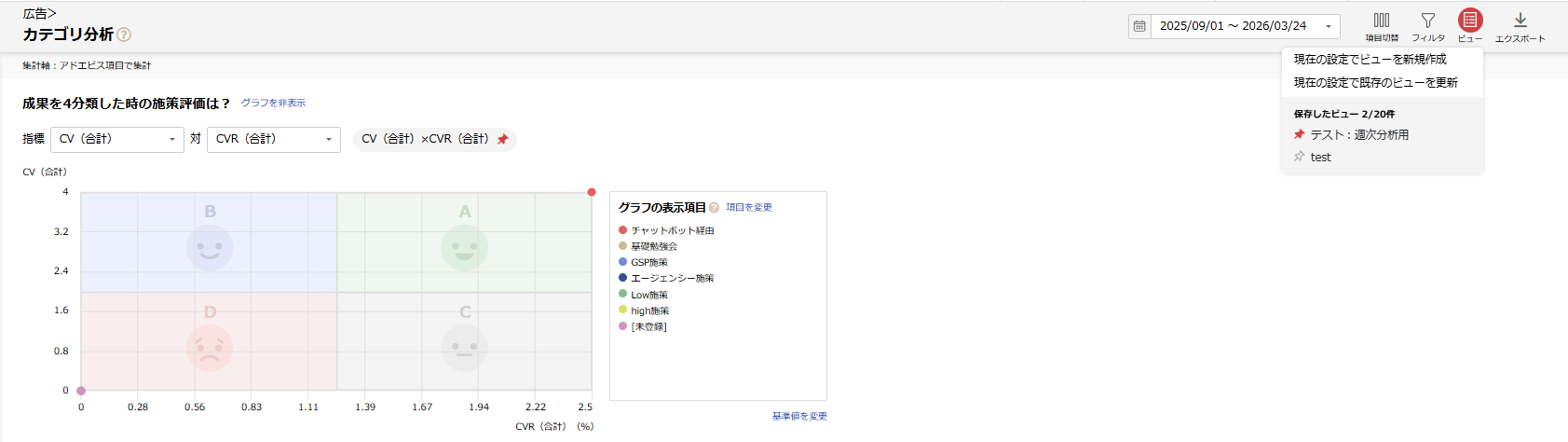
前回までで学んだフィルターや表示項目の設定など、苦労して作り上げた「分析の切り口」を保存しておくことができます。ユーザーごとに最大20件まで作成可能です
ビューに保存される5つの要素
ビューを作成すると、以下の条件がセットで保存されます。
| 保存される項目 | 内容 |
|---|---|
| 集計軸 | 広告別、媒体別、キャンペーン別などの切り口 |
| 表示項目 | クリック数、CV数、CPA、再配分CVなどの表示列 |
| フィルタ条件 | 特定の媒体名や対象のコンバージョン名による絞り込み |
| 対象期間 | 「昨日」「今月」「前月」などの期間設定 |
| 期間比較 | 前月比や前年比などの比較設定 |
一度保存してしまえば、次回からはわずか2クリックでこの状態を呼び出すことができます。
3.ビューの作成と管理方法
具体的な設定は非常にシンプルです。
新規作成のステップ
- 分析画面上で「保存したい状態」(フィルターや項目など)をすべて設定する
- 画面右上にある「ビュー」タブのプルダウンから「現在の設定でビューを新規作成」をクリック
- 管理しやすい名前(例:【週次】主要5媒体CPA確認)をつけて保存
さらに便利に!「ピン留め」機能
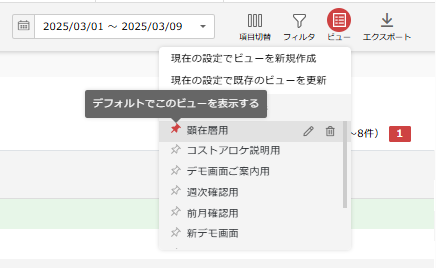
保存したビューの横にある「ピン」のアイコンをクリックしておくと、次回アドエビスにログインした際、最初からそのビューが適用された状態で画面が開きます。
「朝一番に必ずチェックする画面」などがある場合は、必ずピン留めしておきましょう。
4.PDCA活用シーン
ビュー機能を使って、分析をルーティン化する具体例を紹介します。
朝イチの「異常値検知」ルーティーン
- 設定
主要な広告媒体のみにフィルターし、CPAとCV数を「前日比」で表示。 - 活用
このビューを「ピン留め」しておく。出社してアドエビスを開いた瞬間、昨日大きな変化がなかったかを短い時間でチェックし、問題がなければすぐに他のクリエイティブ制作などの業務に移ることができる。
定例会用の「深掘りレポート」
- 設定
再配分コンバージョンや初回接触などの「間接効果」をメインにした表示項目に設定。 - 活用
共有用ビューとして保存。週に一度のチーム内や代理店様とのミーティング時、このビューを呼び出すだけで全員が同じ「間接効果の視点」で議論を開始できる。
5.おわりに
アドエビスを使いこなすコツは、「設定」に時間をかけず、「考察」に時間を使うことです。
「毎回同じボタンを押しているな」と感じたら、それがビュー作成のサインです。よく使う条件をビューに集約し、あなた専用の効率的な分析環境を構築しましょう。
次回は、これらのデータをさらに直感的に把握するための「ダッシュボード画面の見方と設定方法」について解説します。