自分専用の分析画面を作る!表示項目のカスタマイズとフィルタ活用術

1.はじめに
前回まででは、分析の土台となる「期間指定」と「期間比較」について学習しました。対象となる期間が定まったら、次はそのデータを「どう切り分け、どう絞り込むか」が重要になります。
アドエビスの管理画面は、表示する項目や絞り込み条件を自由に変更できます。本記事では、膨大なデータの中から「今、見るべき情報」だけを効率的に抽出するための操作方法をマスターしましょう。
1-1.この学習でのゴール
- 分析目的に応じて「集計軸」と「表示項目」を最適に切り替えられるようになる。
- フィルタ機能を使って、改善が必要な広告を特定できるようになる。
- CSVエクスポートができるようになる。
1-2.こんな方にオススメ
- 管理画面の項目が多く、どこに注目すればいいか迷っている方
- 特定の条件に合致する広告だけをパッと抽出したい方
- アドエビスのデータをExcel等で加工して報告資料を作りたい方
2.分析の「切り口」と「モノサシ」を決める
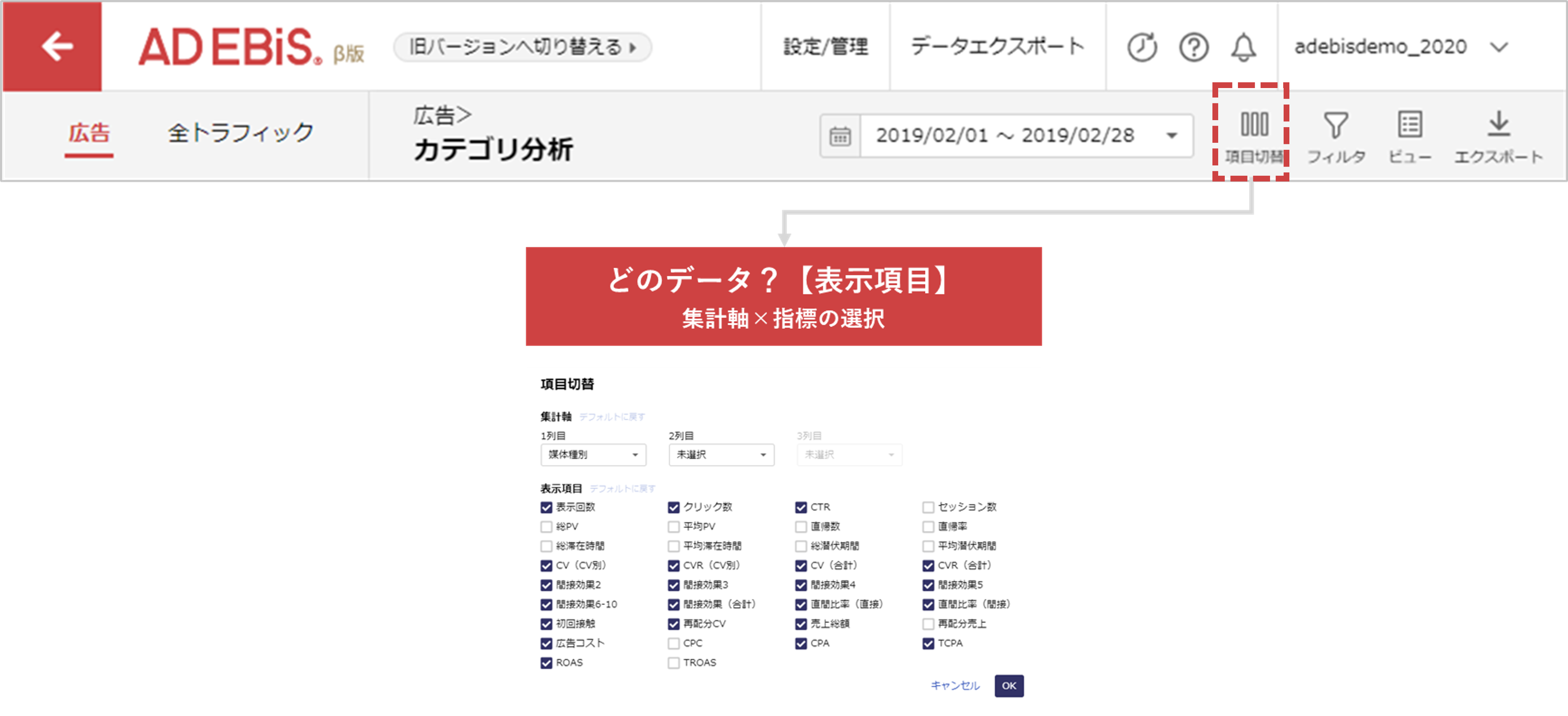
アドエビスでは、画面左上の設定エリアから「集計軸」と「表示項目」を自由に変更できます。
- 集計軸(切り口)
「媒体別」「広告グループ別」「広告別」など、何の単位で数値を合算するかを決めます。 - 表示項目(モノサシ)
クリック数、コンバージョン数、CPA、さらにアドエビス独自の「再配分指標」など、表示したい指標を選択します。
注意点
ご契約内容や閲覧している画面により、選択できる項目は異なります。まずは自社の管理画面でどのような指標が選べるか確認してみましょう。
3.ノイズを除去し「お宝データ」を見つける
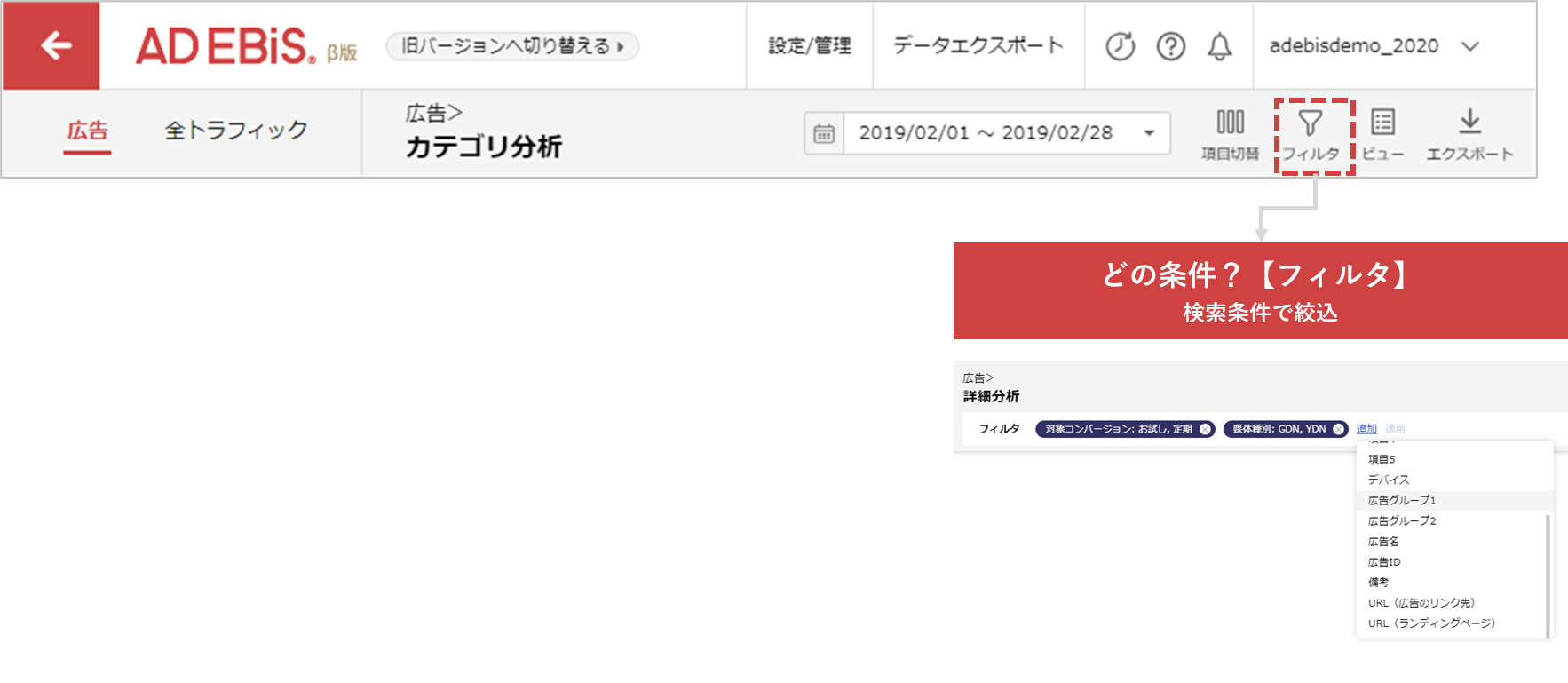
データ量が多くなると、成果が出ていない広告や、クリックが少なすぎて分析対象にならないデータが混ざり、判断を鈍らせることがあります。そんな時に役立つのが「フィルタ機能」です。
例えば、以下のような条件で絞り込むことで、即座に「改善アクションが必要な広告」を見つけ出すことができます。
- 対象のCVポイント
「購入完了」など特定のCVに貢献している広告のみ表示 - 売上金額〇円以上
高単価の購入を促している広告のみを表示
4.分析結果をエクスポートする
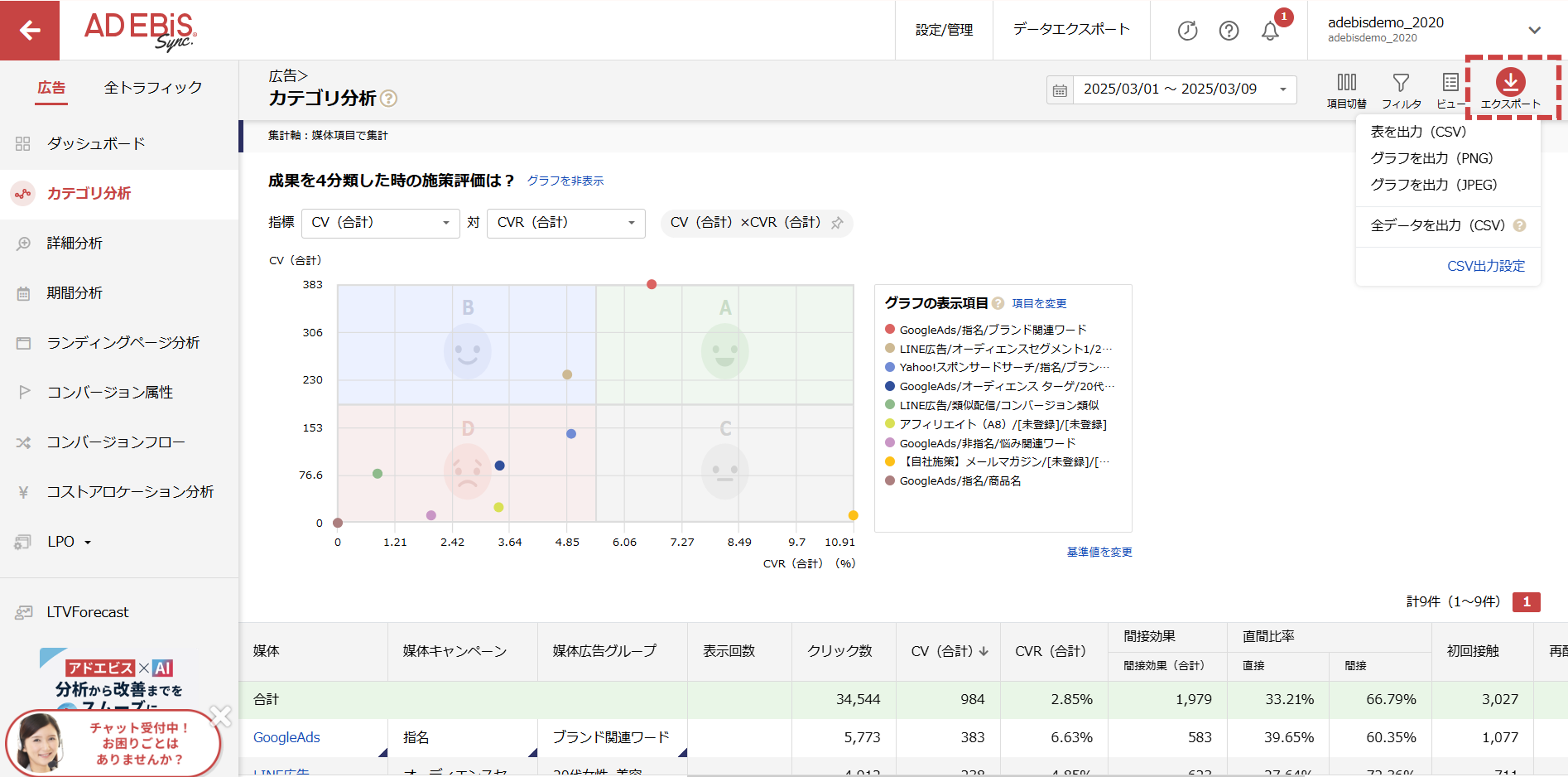
画面上で表示された表やグラフは、加工や社内共有のために出力が可能です。
- CSV出力
表のデータをExcel形式等で保存できます。 - 画像出力
グラフがある画面では、そのまま資料に貼り付けられる画像形式で保存できます。
「全データを出力(CSV)」時の数値ロジックについて
「全データを出力」を選択した場合、ご契約いただいているオプション機能によって、出力される数値の定義が異なります。特に「クロスデバイス」の有無で数値が変わるため、以下の表を参考にしてください。
※クロスデバイスについてはこちらの記事を参照ください。
| ご契約・ご利用状況 | CSVに出力される数値の内容 |
|---|---|
| 「AI推定クロスデバイス機能」契約あり | クロスデバイス機能が有効になった(デバイス/ブラウザを跨いだ成果を統合した)データが出力されます。 |
| 「AI推定クロスデバイス機能」未契約 / ユーザー名紐づけ利用あり※ | ユーザー名紐づけ分析結果(コンバージョン属性のユーザー名の項目を用いた紐づけ)を反映したデータが出力されます。 |
| どちらも利用していない | 「紐づけ前」の値のみが出力されます。 |
※ユーザー名紐づけについては、こちらのサポートサイトをご確認ください。
5.PDCA活用シーン
操作方法を覚えたら、実際の現場でどう使うかを見ていきましょう。
高CPA広告の発見とコスト削減
週次の進捗確認で、特定の媒体内で予算を圧迫しているキャンペーンを特定するフローです。
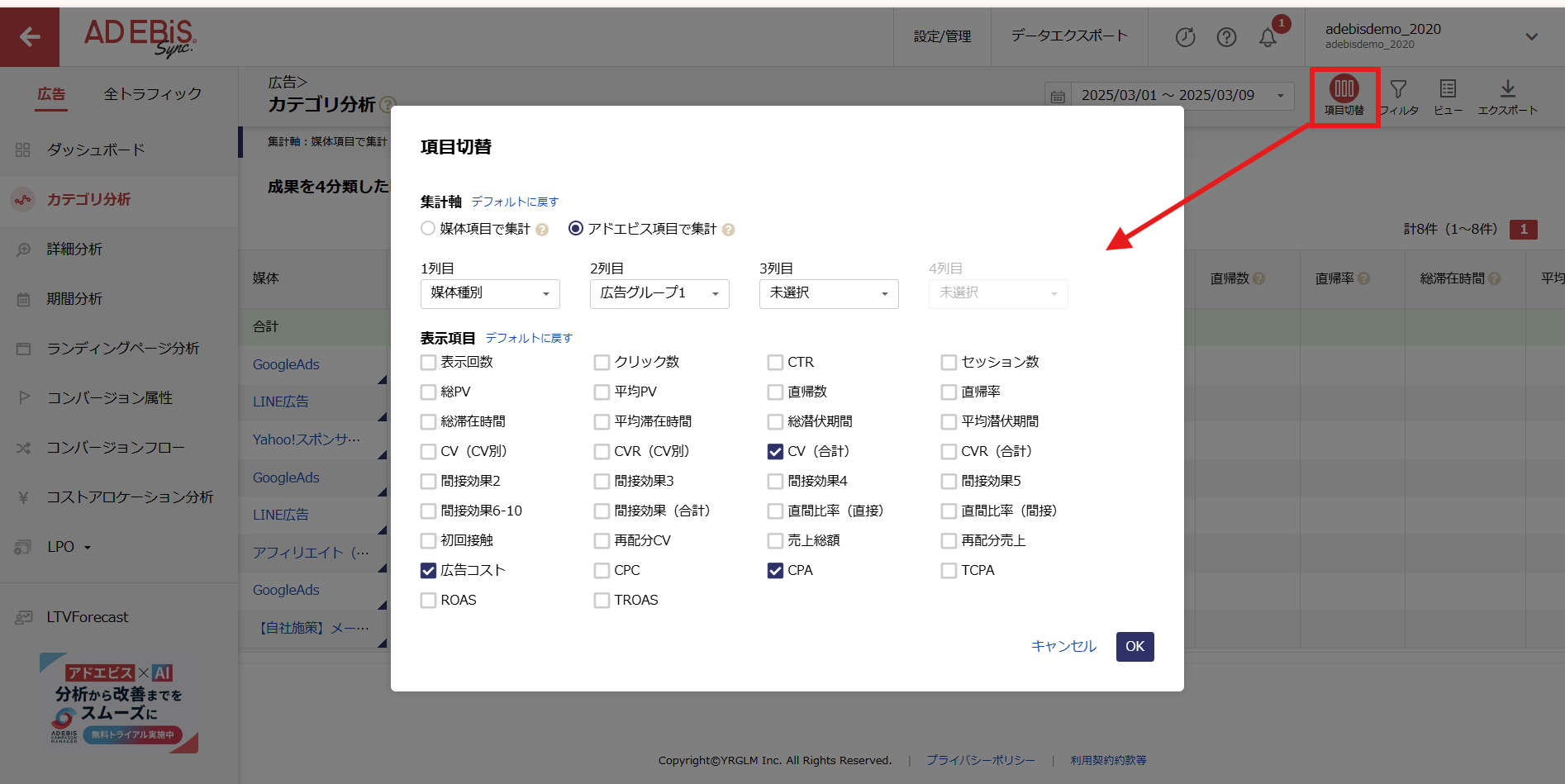
1.項目切替
集計軸の1列目を「媒体種別」、2列目を「キャンペーン(広告グループ1や2)」に設定し、表示項目に「コスト」「コンバージョン(合計)」「CPA」を出します。
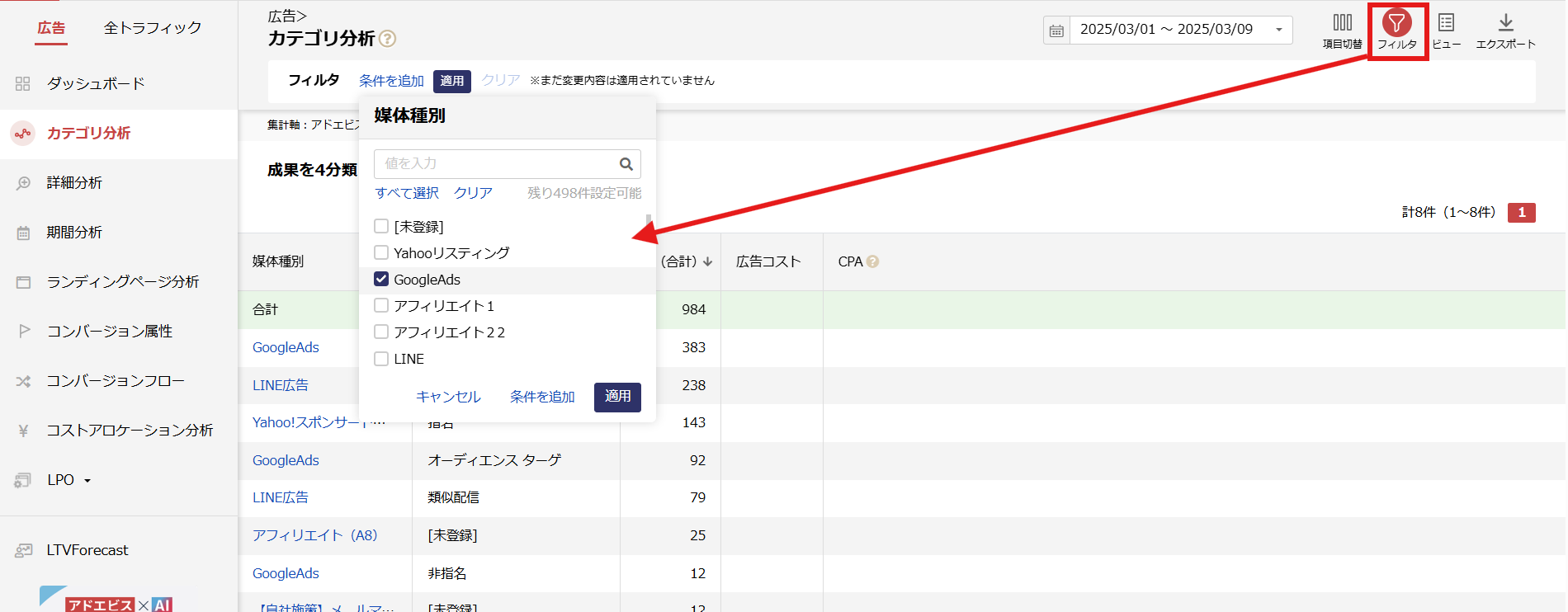
2.フィルタ
媒体種別より特定の媒体名を選択します。
3.判断
特定媒体内のキャンペーン成果を比較することによって「コストを投下しているものの成果が出ていない」キャンペーンを特定することができます。すぐに配信停止やクリエイティブの変更を検討すべき対象として報告できます。
Excelでの詳細な月次レポート作成
アドエビスのデータを自社のフォーマットに加工して報告する場合のフローです。
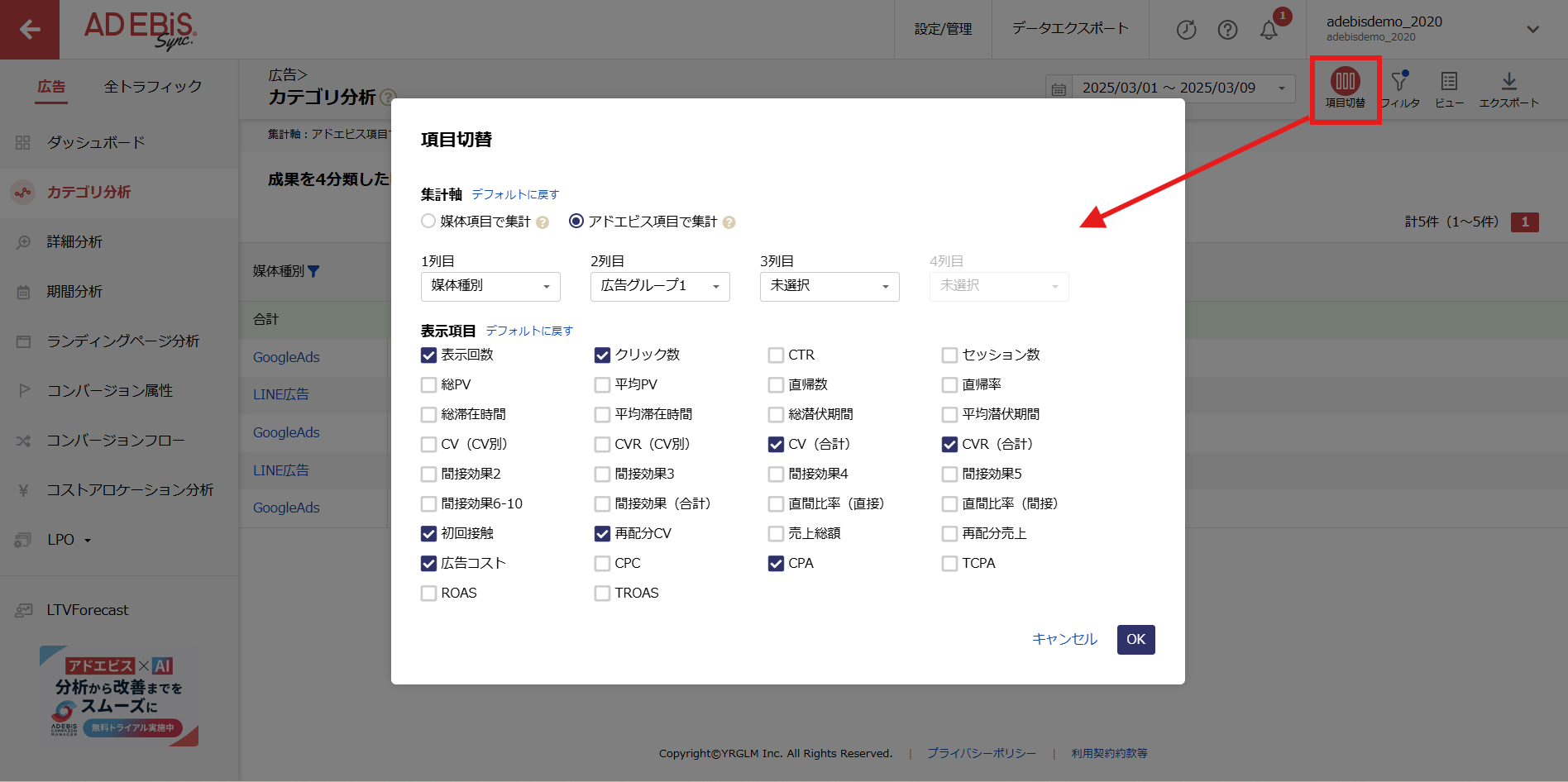
1.表示項目
レポートに必要な項目(クリック・コンバージョン・再配分コンバージョンなど)だけに絞り込みます。
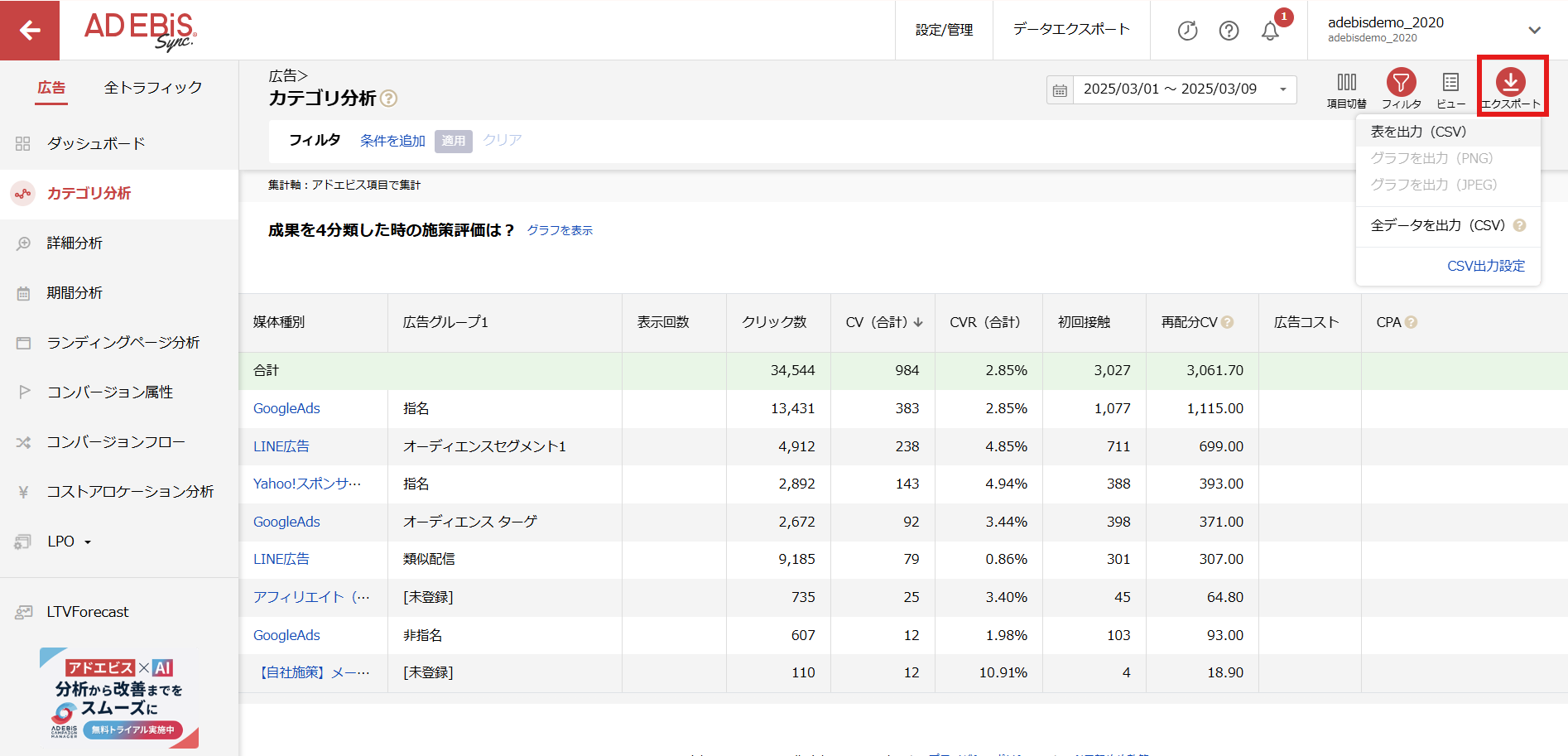
2.エクスポート
CSVで出力します。
3.活用
必要な項目だけが並んだ状態で出力されるため、自社フォーマットに合わせた数値集計がしやすくなります。
6.おわりに
「項目切替」と「フィルタ」を使いこなせば、膨大なデータに圧倒されることなく、今自分が判断すべき数値だけに集中できるようになります。
自分にとって一番使いやすい「理想の画面構成」は見つかりましたか?
毎回この設定を行うのは大変ですよね。そこで次回は、今回作成した表示条件やフィルタ条件をまるごと保存し、ワンクリックで呼び出せる便利な「ビュー機能」について詳しくご紹介します。