変化に即座に気づくための「期間指定・比較」マスターガイド
1.はじめに
前回まででは、アドエビス独自の「再配分コンバージョン」や「TCPA」といった、広告の真の貢献度を測るための「指標」について学んできました。
しかし、どんなに優れた指標も、適切な「期間」で切り出して見なければ、正しい判断は下せません。本記事では、日常の分析業務を劇的に効率化し、かつ施策の良し悪しを瞬時に判断するための「期間指定」と「期間比較」の操作について詳しく解説します。前後の施策効果を正しく比較できるようになることは、PDCAを回すための第一歩です。
1-1.この学習でのゴール
- 分析目的に合わせて、カレンダーやクイック選択を使い分け、最短でデータを表示できる。
- 「期間比較」機能を活用し、前期間や前年同月との差異を管理画面上で即座に把握できる。
- 比較機能が利用できない場合の理由を自力で確認し、解決できる。
1-2.こんな方にオススメ
- 毎日の進捗確認やレポート作成に時間がかかっている方。
- 新しい施策(キャンペーンやクリエイティブ変更)の前後で、数値がどう変化したかを詳しく知りたい方。
- 昨対比(前年同月比)など、季節要因を含めた高度な分析を行いたい方。
2.分析のスピードと精度を上げる操作
アドエビスの管理画面上部には、すべての分析の起点となる「共通操作エリア」があります。ここでは「いつのデータを見るか」を自由自在にコントロールできます。

2-1.期間指定の使い分け
期間指定には、大きく分けて2つの方法があります。
- カレンダーから直接指定
特定のキャンペーン期間や、特定のイベント実施日などをピンポイントで分析したい場合に使用します。 - クイック選択(おすすめ)
「昨日」「今日」「直近7日間」「今月」「先月」といった頻繁に使用する期間をワンクリックで選択できます。
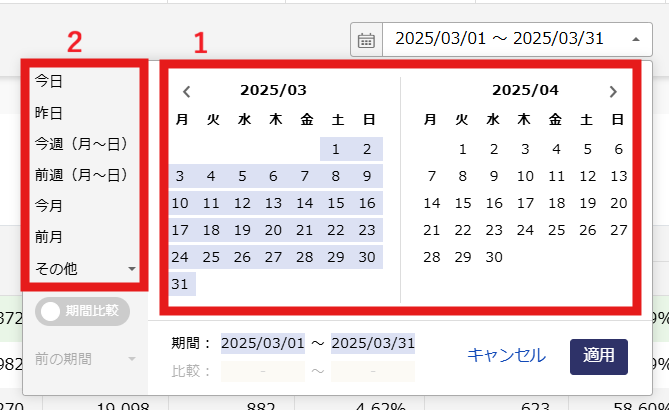

日々の進捗確認なら「直近7日間」が便利です。曜日の偏りを排除しつつ、直近のトレンドを把握できます。また、月次の振り返りなら「先月」を選択するだけで、カレンダーをクリックする手間を省けます。
2-2.変化を可視化する「期間比較」機能
「先月よりコンバージョンが増えた気がする」といった感覚的な分析を卒業するために不可欠なのが、期間比較機能です。「期間比較」のトグルをONにするだけで、指定した期間と「その前の期間」の数値を並べて表示できます。
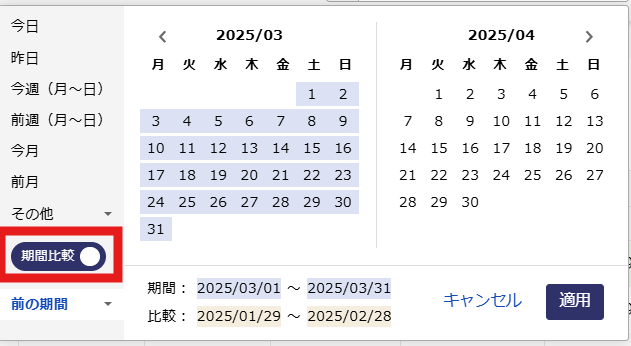
比較対象期間の選び方
- 前期間と比較
指定した期間の長さと同じ分だけ、直前の期間と比較します。(例:今週と先週) - 前年同月と比較
季節要因が強いビジネス(ECのセール時期や繁忙期など)において、昨年の同時期と比較します。
2-3.比較機能が使える画面は決まっている
すべての画面で期間比較ができるわけではありません。以下の3つの主要画面で利用可能です。
- ダッシュボード
全体の概況をざっくり把握する - カテゴリ分析
媒体種別や広告グループごとに比較する - 期間分析
日別・月別の推移で比較する
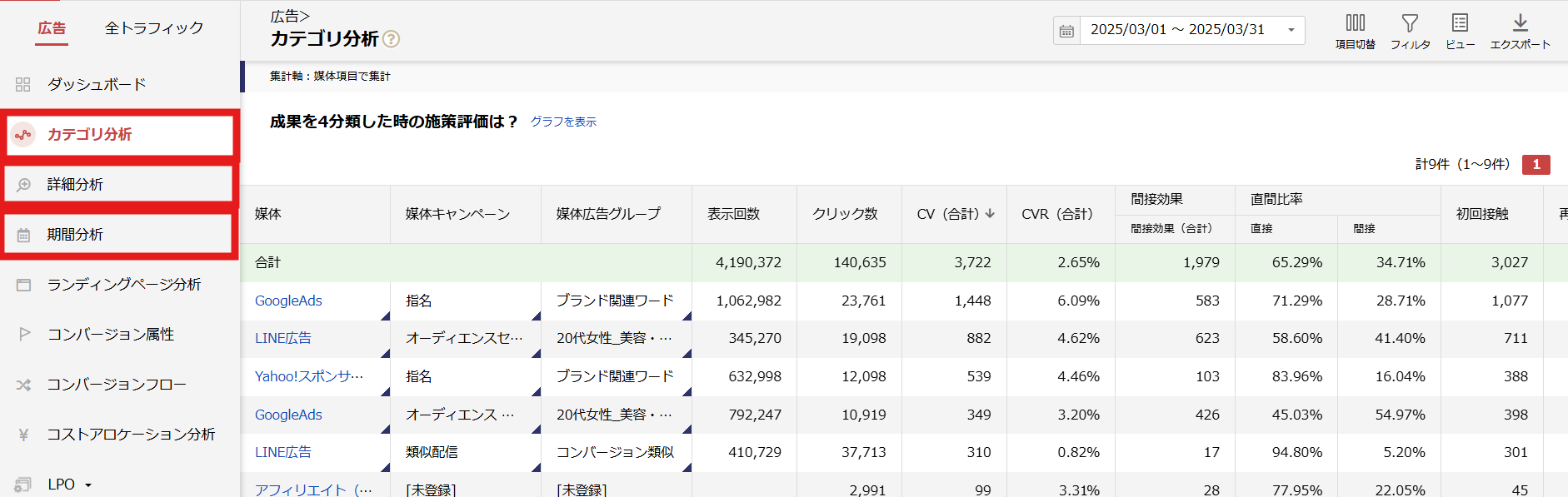
※これら以外の画面では、期間比較のトグルが反応しないことがあります。その際、マウスカーソルをトグルの上に持っていくと、なぜ利用できないのかの理由(例:「この画面では利用できません」「グラフ表示設定を確認してください」など)が表示されます。迷ったときは、まずマウスを重ねてみましょう。
3.PDCA活用シーン
具体的にどのように現場で使うのか、2つの例をご紹介します。
週次レポートでの「異常検知」
毎週月曜日の朝、アドエビスを開いた際に「直近7日間」を指定し、「期間比較:ON(前期間)」を選択します。
- 見るべきポイント
管理画面上に表示される「増減(矢印アイコンやカラー)」を確認します。 - 判断基準
指標が「赤(悪化)」を示している項目があれば、その項目を深掘りします。例えば、再配分コンバージョンが減少していれば、どの媒体の貢献度が下がったのかを次章で学ぶ「フィルタ機能」と組み合わせて特定します。
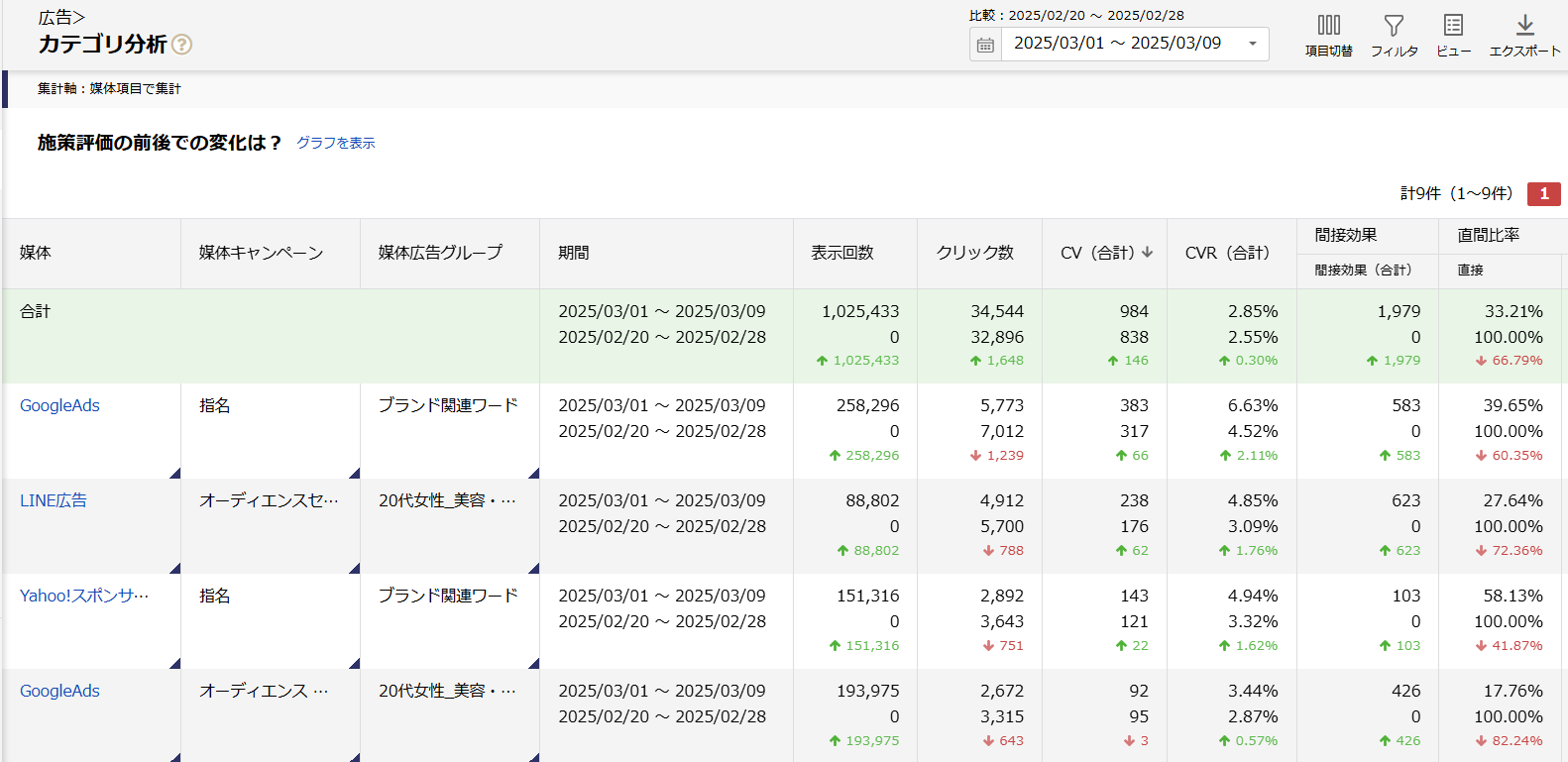
施策実施前後の「インパクト調査」
バナーのデザインを大幅に変更したり、ランディングページを刷新した際、「施策実施後の1週間」と「実施前の1週間」を指定して比較します。
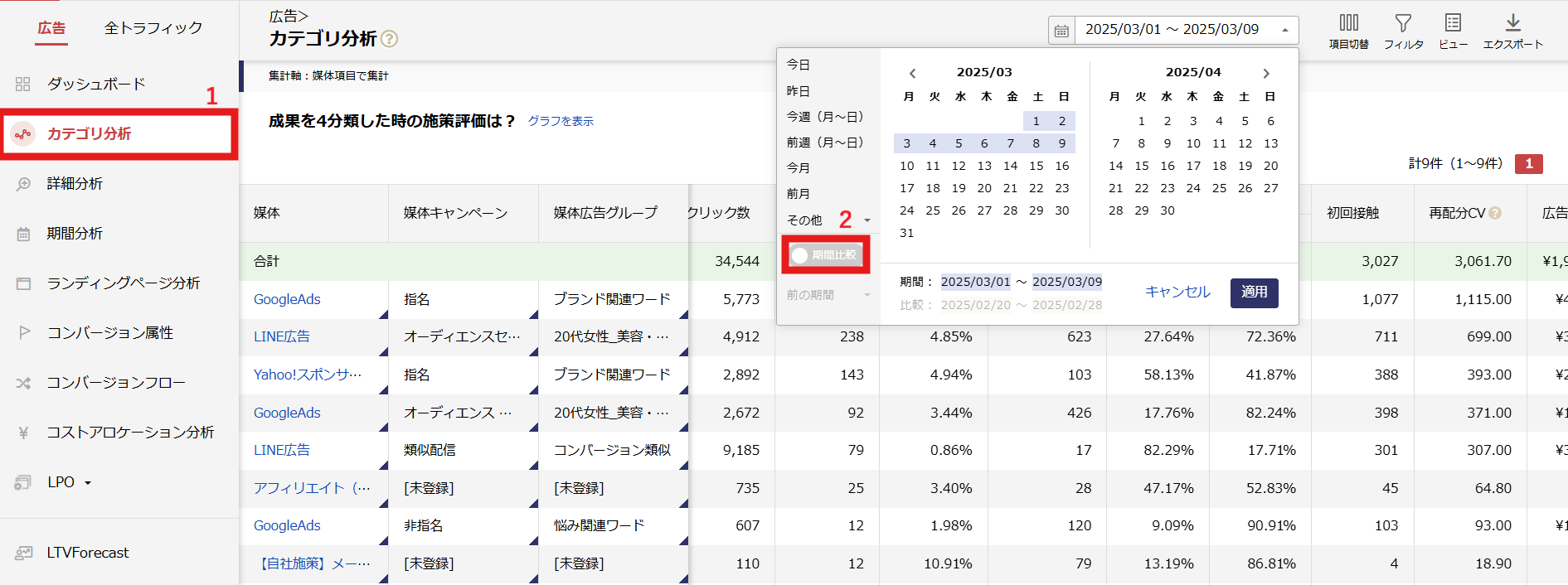
活用フロー
- 「カテゴリ分析」画面を開く。
- 比較機能を使って、ランディングページ変更前後で「初回接触CV」や「再配分CV」がどう変化したかを見る。
アクション例
もし直接コンバージョン(ラストクリック)は増えていても、再配分コンバージョン(間接効果を含めた貢献度)が激減していれば、「新規ユーザーへの認知には繋がっていない」という判断ができ、次の打ち手を「認知施策の強化」へ修正できます。
4.おわりに
「期間指定」と「期間比較」は、アドエビスを使いこなすための基本中の基本でありながら、最もパワフルな操作の一つです。まずは「期間比較トグルをONにする」ことを習慣化し、常に「過去の数値」と比較する癖をつけましょう。
データの変化に気づくことができれば、次に「なぜ変化したのか?」を知りたくなります。次回のカリキュラムでは、膨大なデータから特定の情報を抜き出す「項目切り替えとフィルター機能」について学び、分析の解像度をさらに高めていきましょう。