コンバージョン数だけでは見えない「真の成果」を可視化する――属性情報の取得設定ガイド

1.はじめに
前回まででは、コンバージョンの「数」だけでなく、その「中身(質)」を知ることの重要性を学びました。
本記事では、実際に「どうやってサイト上の売上金額や会員番号をアドエビスに取り込むのか」という実装手順を解説します。ここを乗り越えれば、ビジネスの本質である「ROAS(広告費用対効果)」や「LTV(顧客生涯価値)」の評価が可能となります。
1-1.この学習でのゴール
- サイト上のデータ(売上・会員ID等)をアドエビスに渡す「Googleタグマネージャー(GTM)」または「直接記述」の手順を理解する
- 取得できるデータの形式や文字数制限などの仕様を把握する
- 取得したデータを基幹システムのデータと紐付けて分析する方法を理解する
1-2.こんな方にオススメ
- CPA(顧客獲得単価)だけでなく、ROAS(広告費用対効果)で広告を評価したい方
- 会員属性やリピート状況と広告流入を紐づけて分析したい方
- タグの設定変更を自社(または制作会社)で行うための具体的な指示書を作りたい方
2.属性情報を取得する実装フロー
サイト上で発生した「3,000円」という売上や「ID:12345」といった会員情報をアドエビスに届けるには、「サイト上の変数」を「アドエビスのタグ」に受け渡す設定が必要です。
実装には「GTMを利用する方法」と「サイトのソースコードに直接記述する方法」の2パターンがあります。
詳細はこちらもご確認ください。
- Googleタグマネージャーにタグを設置 + ページID指定でCV計測 + 属性情報取得あり の場合
⇒こちらのサポートサイト - サイトに直書きでタグを設置 + ページID指定でCV計測 + 属性情報取得あり の場合
⇒こちらのサポートサイト
2-1.【パターンA】GTMを利用する場合
現在、最も推奨されるスマートな方法です。GTM内にデータを引き継ぐための「データレイヤー変数」を利用します。
STEP1. 計測サイト側の準備
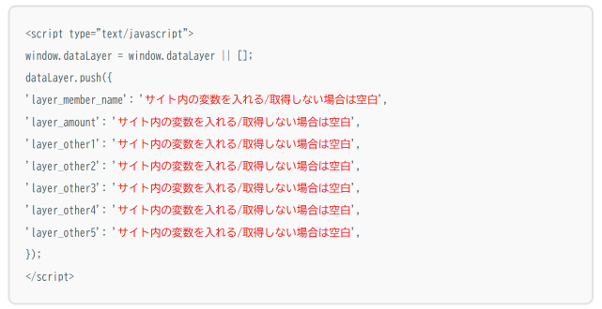
GTMより上部のソースコードに、情報を引き渡すためのコードを記述します。
STEP2. GTMでの変数設定
属性情報をGTM内に取り込むために、GTM上で「データレイヤーの変数」を作成します。
1. GTM管理画面>変数を開き、[新規]を選択します。
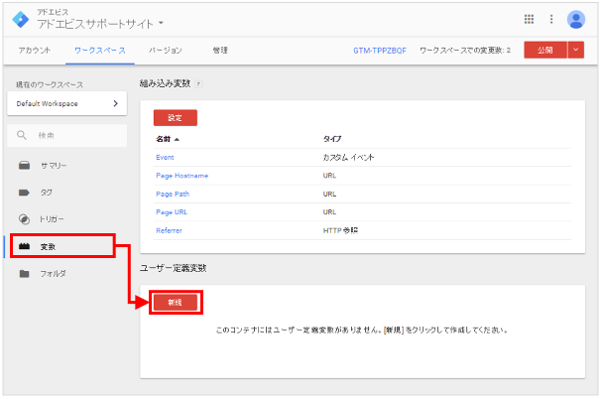
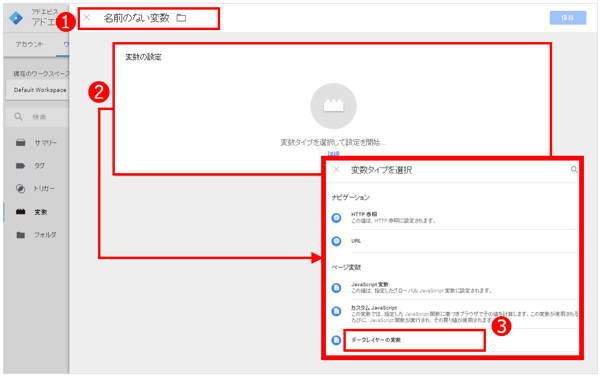
2.「名前のない変数」の箇所には名称([ユーザー名]など)を入力します。
こちらで入力する内容が本ページ冒頭の画像内で説明している「GTMで定義した変数」となります。
[変数の設定>変数タイプ]の「データレイヤーの変数」を選択します。
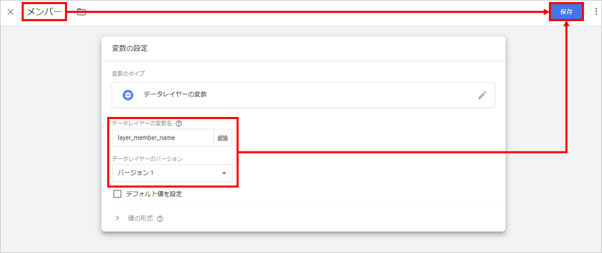
3. [データレイヤーの変数名]には、STEP1で定義をした変数名を設定し、[データレイヤーのバージョン]
は「バージョン1」を選択し、[保存]をクリックします。
- データレイヤーの変数名: STEP1で定義した名称(例: layer_amount)
- データレイヤーのバージョン: 「バージョン 1」を選択
STEP3. アドエビスのタグ登録と紐付け
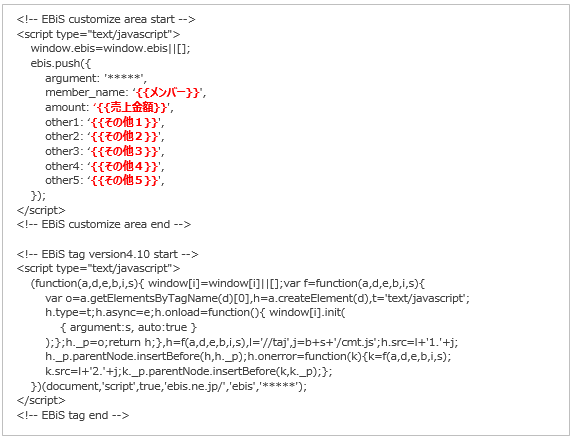
1. アドエビスのタグ管理画面で発行したコンバージョン名の「CVページ用タグ」内にGTMの変数を
差し込みます。
- 記述例:'amount': '{{GTMで定義した変数名}}'
- 注意点: 変数は必ず二重の中括弧 {{ }} で囲ってください。
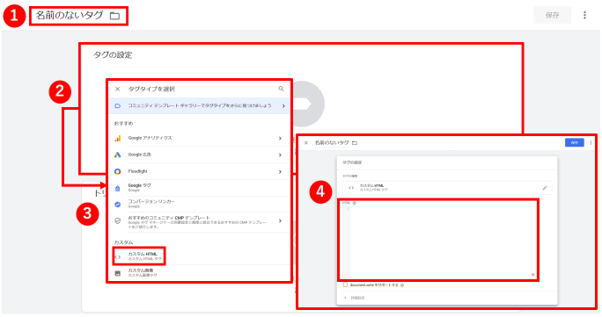
2. GTM管理画面>タグを選択し、[新規]を選択します。
3. 名称([アドエビスCVタグ]など)を入力し、[タグの設定>カスタムHTML]を選択してCVページ用タグを入力します。
STEP4. トリガーの設定
1. GTM管理画面>トリガーを開き、[新規]を選択します。
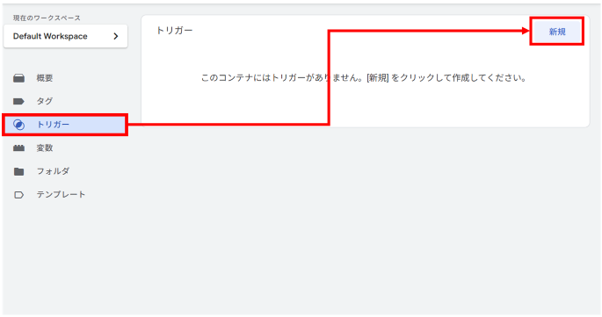
2. 名称([購入完了]など)を入力し、[トリガーの設定>トリガーのタイプ]の「DOM Ready」を選択します。
※トリガーのタイプは必ず「DOM Ready」を選択してください。変数取得の処理を読み込んだ後にタグが反応する必要があるため、「DOM Ready」が推奨です。
3. 「一部の DOM Ready イベント」にチェックを入れ、「Page URL」等の条件を入力して保存します。
STEP5. タグとトリガーの適用
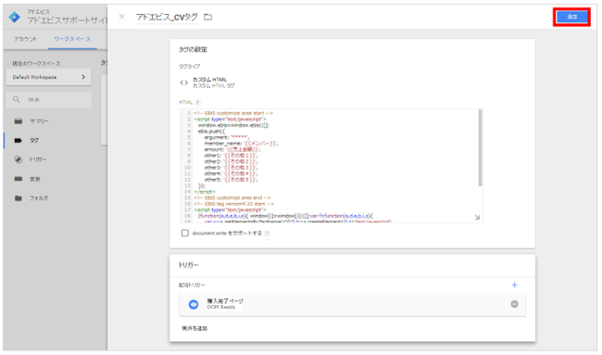
1. STEP2で登録されたページとアドエビスのタグを紐付ける設定を行うために、タグ設定画面から
トリガーを選択します。
2. GTM管理画面>トリガーの一覧から、実行する「トリガー」を選択し保存します。
3. 設定完了後、公開します。
2-2.【パターンB】ソースコードに直接記述する場合
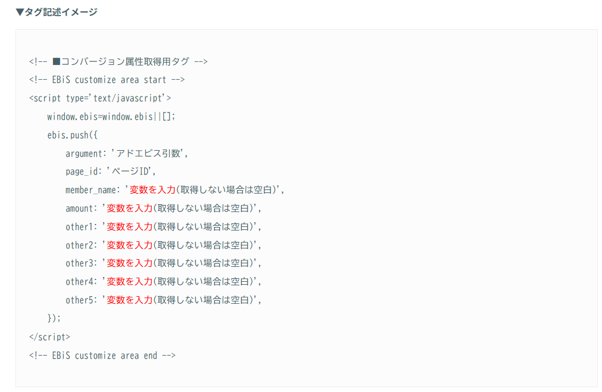
タグマネージャーを利用せず、HTMLに直接タグを設置する場合は、アドエビスのタグ自体をカスタマイズします。
タグの記述イメージ
設置上の重要ルール
- 設置場所: 可能な限り 内に設置してください。
- タグの順序: 「コンバージョン属性取得用タグ」は、必ず「共通タグ」よりも上に記述してください。順序が逆になると属性情報が正しく取得できません
共通の仕様と制限事項
データを正確に取得するために、以下の制限を必ず守ってください。
| 記号箇所 | 内容 | 文字列制限 | 文字数制限 |
|---|---|---|---|
| member_name | 会員ID等 | 半角英数字、ハイフン、アンダーバー、 ドット、半角スペース | 50文字まで |
| amount | 売上金額 | 半角数字(0-9)のみ | 8文字まで |
| other1〜5 | 自由項目 | 制限なし(商品名、性別、デバイス等) | 各200文字まで |
※重要:個人情報(氏名、メールアドレス等)の取得は厳禁です
3.PDCA活用シーン
データを取得できるようになったら、次は「判断」に活かしましょう。
ケース①:CPA評価からROAS評価へのシフト
ある通販サイトで、2つの広告メニューを比較したとします。
- 広告A: CPA 1,000円 / 平均購入単価 2,000円 → ROAS 200%
- 広告B: CPA 2,000円 / 平均購入単価 10,000円 → ROAS 500%
CPAだけで見れば「広告A」が優秀ですが、売上金額(ROAS)を見れば「広告B」の方が圧倒的に収益性が高いことがわかります。
属性情報を取得することで、「安くたくさん獲れる広告」ではなく「利益を最大化できる広告」に予算を寄せるという高度な判断が可能になります。
ケース②:会員IDを用いたLTV分析への応用
取得した「会員番号」をキーにして、自社の基幹システム側のデータ(オフラインの購入データなど)とアドエビスの流入データを突合させます。
これにより、「初回購入時は赤字だったが、2回目以降の継続率が非常に高く、半年後にはLTVが最大化する流入経路」を特定できます。短期的なCV獲得に固執しない、中長期的な戦略が立てられるようになります。
4.おわりに
売上金額や会員番号の取得は、初期設定の中では少しテクニカルな部分ですが、アドエビスを「単なる計測」から「経営判断のインフラ」へと変えるための最重要ステップです。
設定が完了したら、必ずコンバージョンテストを行い、管理画面の「コンバージョン属性」画面に正しく数値が反映されているか確認しましょう。
次は、特定のオウンドメディアや特定のコンテンツのコンバージョン貢献度を計測するための設定方法について解説します。