広告効果を正確に計測する!アドエビスのタグ設置の流れと検証方法について

1.はじめに
前回までは、計測の要となるコンバージョン地点の管理画面での設定手順を学習しました。しかし、タグは発行しただけでは機能しません。実際のWebサイトへ正しく設置し、データが届く状態にして初めて、アドエビスによる分析がスタートします。
本記事では、発行したタグを「どこに」「どのような順序で」設置すべきかという方法から、Googleタグマネージャーを活用した設定方法、そして正しく計測できているかの検証フローまでを詳しく解説します。
次回の「ボタンクリック計測」に進むための重要な土台となりますので、確実にマスターしましょう。
1-1.この学習でのゴール
- 自社の運用体制に合わせ、最適な設置方法(直接設置 / Googleタグマネージャー設置)を選択できる。
- 共通タグとコンバージョン属性取得用タグを、不備のない正しい「場所」と「順序」で設置できる。
- 設置後、管理画面にてデータが正しく計測されているか自力で検証できる。
1-2.こんな方にオススメ
- アドエビスのタグを初めて自社サイトに実装するWeb担当者・エンジニアの方
- Googleタグマネージャーを使って、効率的なタグ管理を行いたい方
- タグを設置したはずなのに、管理画面に数値が反映されずお困りの方
2.失敗しないタグ設置のルール
アドエビスの計測精度を担保するために、タグの「設置場所」と「読み込み順序」には厳格なルールがあります。
2-1.設置場所の「ルール」:なぜ 内の最上部なのか
アドエビスのタグは、計測対象となる全ページの<head>タグ内のなるべく上部に設置するのが鉄則です。
以前のWeb解析では「ページの読み込みを邪魔しないように</body>直前に貼る」という手法もありましたが、現在は推奨されていません。なぜなら、サイトの読み込みが完了する前にユーザーがページを離脱したり、次のページへ遷移したりした場合、タグが読み込まれず「計測漏れ」が発生してしまうからです。
特に広告流入直後のランディングページでは、初動の計測が重要です。<head>内の上部に設置することで、ページが表示される瞬間に計測を開始し、流入計測を逃すリスクを抑えることが可能になります。
2-2.読み込み順序のルール:必ず「コンバージョン属性取得用タグ」が先
1つのページに「共通タグ」と「コンバージョン属性タグ」の両方を設置する場合(サンクスページなど)、読み込ませる順序に注意が必要です。
- 正解:
コンバージョン属性取得用タグ → 共通タグ の順
タグは上から読み込まれるため、最初に共通タグを設置すると、属性情報を取得する前に、アドエビスにデータが送られてしまいます。まずはユーザーの属性情報やページIDの情報を読み取った上で共通タグが発火しデータが送られる順序にしましょう。
2-3.【実践】Googleタグマネージャーでの設定ポイント
現在、多くの企業様で活用されているGoogleタグマネージャーを用いた設置手順を解説します。単純にタグを貼るだけでなく、前述の「順序」をシステム的に保証することが大切です。
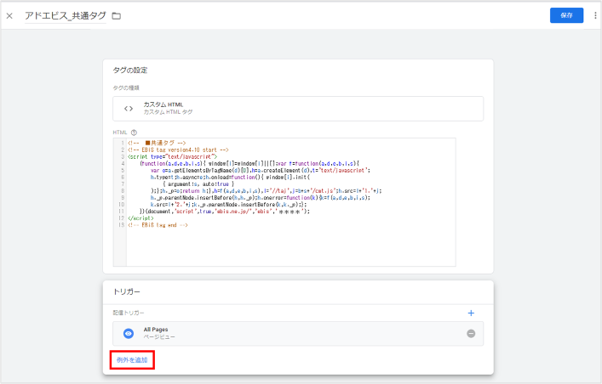
STEP1. 共通タグの設置
- TMで「新しいタグ」を作成し、タグの種類で「カスタムHTML」を選択。
- アドエビス管理画面からコピーした「共通タグ」を貼り付け。
- トリガーに「All Pages(すべてのページ)」を選択。
STEP2. コンバージョンページ用タグの設置
コンバージョンタグを設置する際、「コンバージョン属性取得用タグ → 共通タグ」の順で読み込まれるようにするために、2つのタグは必ずセットで設置する必要があります。
そのため、単純にトリガー(サンクスページ表示時など)を設定するだけでなく、共通タグが二重に発火することなっていないか確認することが重要です。
- 「カスタムHTML」で、アドエビス側で発行した「CVページ用タグ」を貼り付け(共通タグもセットで発行されます)。
- トリガーにて該当のコンバージョンページを指定。
- 共通タグが二重設置となる場合は、手順1にてトリガーの条件からコンバージョンページだけ除外するよう追加設定。

3.設置後の「疎通確認」フロー
タグを設置して満足してはいけません。広告運用を開始する前に、必ず「実際にデータが取得できているか」を確認するテスト計測(疎通確認)を行いましょう。
※コンバージョンテストの方法はこちら
アドエビスでは、通常40~70分程度でデータを確認できます。
- 実際に自分のPCやスマホで、計測対象ページやサンクスページへアクセス。
- アドエビス管理画面の「コンバージョン属性画面」を開く。
- 自分のアクセス(IPアドレスや時刻・流入経路で判別)にて、クリックとコンバージョンが計測されているか確認。
3-1.トラブルシューティング:数値が反映されない時の3大チェック
もしコンバージョンデータが確認できない場合は、以下の3点を確認してください。
| チェック項目 | 内容 |
|---|---|
| ドメイン設定の不一致 | 管理画面に登録した「計測対象サイト」のドメインと、 実際にタグを貼ったサイトのドメインが一致しているか。 |
| Googleタグマネージャーの公開忘れ | Googleタグマネージャーでタグを作成した後、 「公開」ボタンを押して最新版を本番反映させているか (プレビューモードだけで終わっていないか)。 |
| 計測除外設定 | 自分のIPアドレスが、除外IPアドレス設定に含まれていないか。 |
4.おわりに
正しいタグ設置は、精度の高い分析を行うために非常に重要です。設置場所と順序を守ることで、初めて正確なデータが蓄積され、次の一手(PDCA)への判断基準が生まれます。
無事にタグが設置できたら、次回は、「ボタンクリックを計測したい」について学習していきましょう。