「成果」を正しく捉えるために。コンバージョンの仕組みと設定のポイント

1.はじめに
前回までは、サイト全体の動きを把握する「共通タグ」について学びました。しかし、共通タグだけでは「どの広告が最終的な売上や問い合わせに繋がったか」までは判別できない場合もあります。
本記事では、アドエビスで「成果」を計測するためのコンバージョン設定の仕組みと、管理画面での設定方法について解説します。次回解説する「具体的なタグの設置作業」に入る前に重要なステップです。
1-1.この学習でのゴール
- コンバージョン設定の役割と、共通タグ/コンバージョン属性取得用タグによる計測の仕組みを理解する。
- 計測したい成果(問い合わせ、資料請求など)に合わせて、アドエビス管理画面で正しく「コンバージョン地点」を設定できるようになる。
- 標準的なコンバージョン計測に加え、売上金額や属性情報を取得する応用的な計測の全体像を把握する。
1-2.こんな方にオススメ
- アドエビスの初期設定を自身で行う運用担当者の方。
- 広告の「クリック」だけでなく「成果」を媒体横断で正しく評価したい方。
- これからサンクスページ(完了画面)などでのコンバージョン計測を検討している方。
2.コンバージョンの仕組みと設定のポイント
2-1.なぜコンバージョンの設定が必要なのか?(共通タグやパラメータとの関係)
アドエビスの計測は、 「パラメータ」と「タグ」がセット で動くことで成立します。
- パラメータ:
主にどの広告から流入したかを特定するための目印となります。 - 共通タグ:
ユーザーがサイトに「いつ」「どこから(広告など)」来たかを記録します。また、共通タグが貼られているページの中で、どのページをコンバージョンとして計測するか指定/設定することもできます。 - コンバージョン属性取得用タグ:
コンバージョンとして計測したいページにおいて、コンバージョン条件をページID指定で設定したりサイト内で記録された情報(会員番号や年齢・購入品目など)を併せて取得したい場合などに活用します。共通タグとセットで設置することで機能するタグになります。
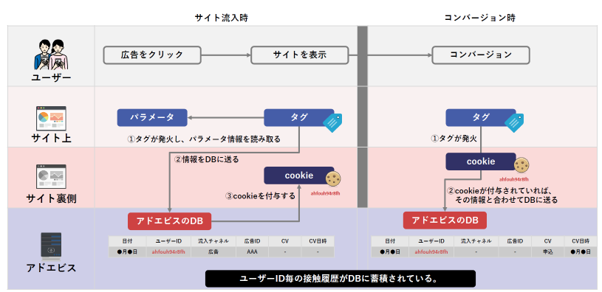
アドエビスは、このサイト流入時とコンバージョン時の2つのデータ(Cookie情報)を照合することで、「Aという広告をクリックして入ってきた人が、最終的に資料請求(コンバージョン)をした」という一連の流れを紐付けます。
2-2.コンバージョン設定をする場所
コンバージョンの設定は、原則として「成果が完了したページ(サンクスページ)」を指定します。
例えば、以下のようなページです。
- お問い合わせ完了画面
- 商品購入完了画面
- 資料ダウンロード完了画面
- 会員登録完了画面
ユーザーがそのページを表示した瞬間にタグが読み込まれ、「1件のコンバージョンが発生した」とアドエビスへ通知されます。
2-3.サンクスページ(コンバージョンページ)へのタグ設置パターン
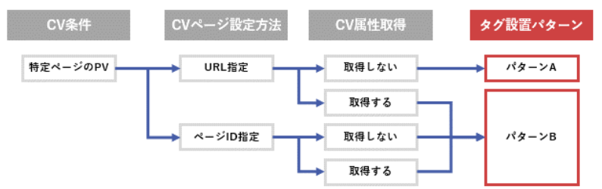
サイト仕様や計測したいコンバージョン内容によって、タグの設定/設置パターンが異なります。
- パターンA:共通タグのみの設置(URL指定)
- パターンB:共通タグ+コンバージョンタグの設置(ページID指定)
| パターン | 取得できるデータ | 活用シーン |
|---|---|---|
| A | コンバージョン件数 | お問い合わせ、資料請求など コンバージョン件数のみ計測する場合。 |
| B | コンバージョン件数 + ユーザー属性情報 (売上額、性別、年代、既存/新規など) | コンバージョンしたユーザーに関する情報も取得したい場合。 また、サンクスページのURLが変動しないSPAを使用している場合。 |
※属性情報を取得するためには、前提としてタグを設置するサイトページ側にて、その情報を取得しており、かつ、その値を変数として保持している必要があります。
2-4.管理画面での「コンバージョン地点」の設定手順
共通タグをサイト全体に貼った後は、まずはアドエビスの管理画面で「何を成果として測るか」を定義する必要があります。これが「コンバージョン地点の設定」となります。
| 設定ステップ | 操作内容 | ポイント |
|---|---|---|
| STEP1 | 管理画面の [設定/管理]>[ページ設定]>[タグ管理]を開く | ・編集権限を持つユーザーIDでログインしてください。 |
| STEP2 | [+]ボタンをクリック | ・登録上限は20件です。 有償オプションにて追加可能となります。 |
| STEP3 | コンバージョン地点名のページタイトルとページIDを任意で入力 (例:資料請求、無料体験) | ・誰が見てもわかる名称にしましょう。 |
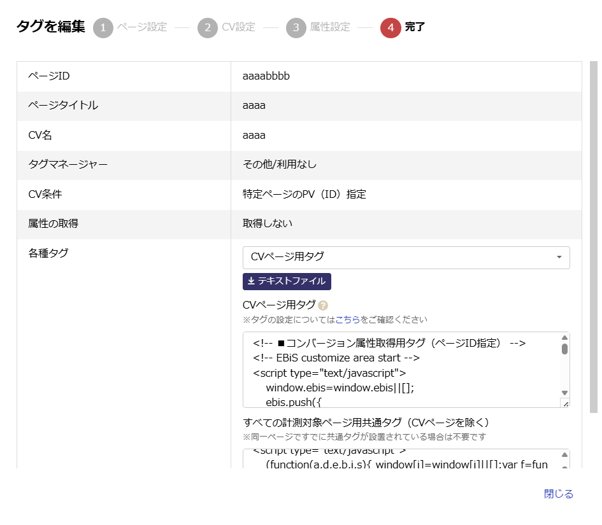
| STEP4 | コンバージョン名を設定し、 コンバージョンページの指定方法を選択 | ・指定方法の違いや判定条件については、こちらも併せてご参照ください |
| STEP5 | 属性情報の取得可否を選択する | ・「値」にはサイトページ側で取得している情報に対する変数を設定ください。 |
| STEP6 | 発行された「CVページ用タグ」を コンバージョン地点のサイトページ内、 もしくはGoogleタグマネージャー内に設置する | ・共通タグと同じ場合は追加で設置する必要はございません ・共通タグの重複設置/発火にお気を付けください。 |
3.PDCA活用シーン
戦略的なコンバージョン地点の設定:マイクロコンバージョンの活用
「商品購入」や「資料請求」だけをコンバージョン地点に設定していませんか?
検討期間が長いBtoB商材や高額商品の場合、最終コンバージョンだけではユーザーの動きを分析しにくく、広告の良し悪しを判断するのに時間がかかることがあります。
【活用例:住宅メーカーの場合】
- コンバージョン地点1(最終): 来場予約
- コンバージョン地点2(中間): カタログダウンロード(マイクロコンバージョン)
このように複数のコンバージョン地点を設定することで、「来場予約には繋がっていないが、カタログダウンロードには大きく貢献している広告」を可視化できます。このデータがあれば、「この広告は検討初期のユーザーにアプローチするのに有効だから、予算を維持しよう」といった、一段上の判断が可能になります。
4.おわりに
コンバージョン地点の設定は、アドエビスにおける「評価の基準」を作る作業です。
管理画面で正しく地点を定義し、目的に合ったタグを活用することで、初めて精度の高い広告分析がスタートします。
「何をコンバージョンとするか」の定義が終わったら、次はいよいよ「タグ設置方法について」のステップへ進みましょう。Googleタグマネージャーなどを使った、効率的な設置の仕方を解説します。